Cách Bạn cách thêm máy in thiết đặt máy in vào máy tính bàn Mac/ máy tính xách tay
Việc in ấn từng là một công việc phức hợp, mà các máy in hiện đại cho phép bạn in không dây từ bất kỳ đâu trong nhà, giúp quá trình này trở nên dễ dàng hơn nhiều. Mặc dù vậy, việc thêm máy in ( dịch vụ Fix Lỗi máy in tận nhà Quận 4 uy tín )vào máy Mac nhiều khi có thể gây rắc rối. Bữa nay chúng tôi sẽ giới thiệu cách thêm máy in vào máy Mac bằng các nguyên lý không giống nhau.
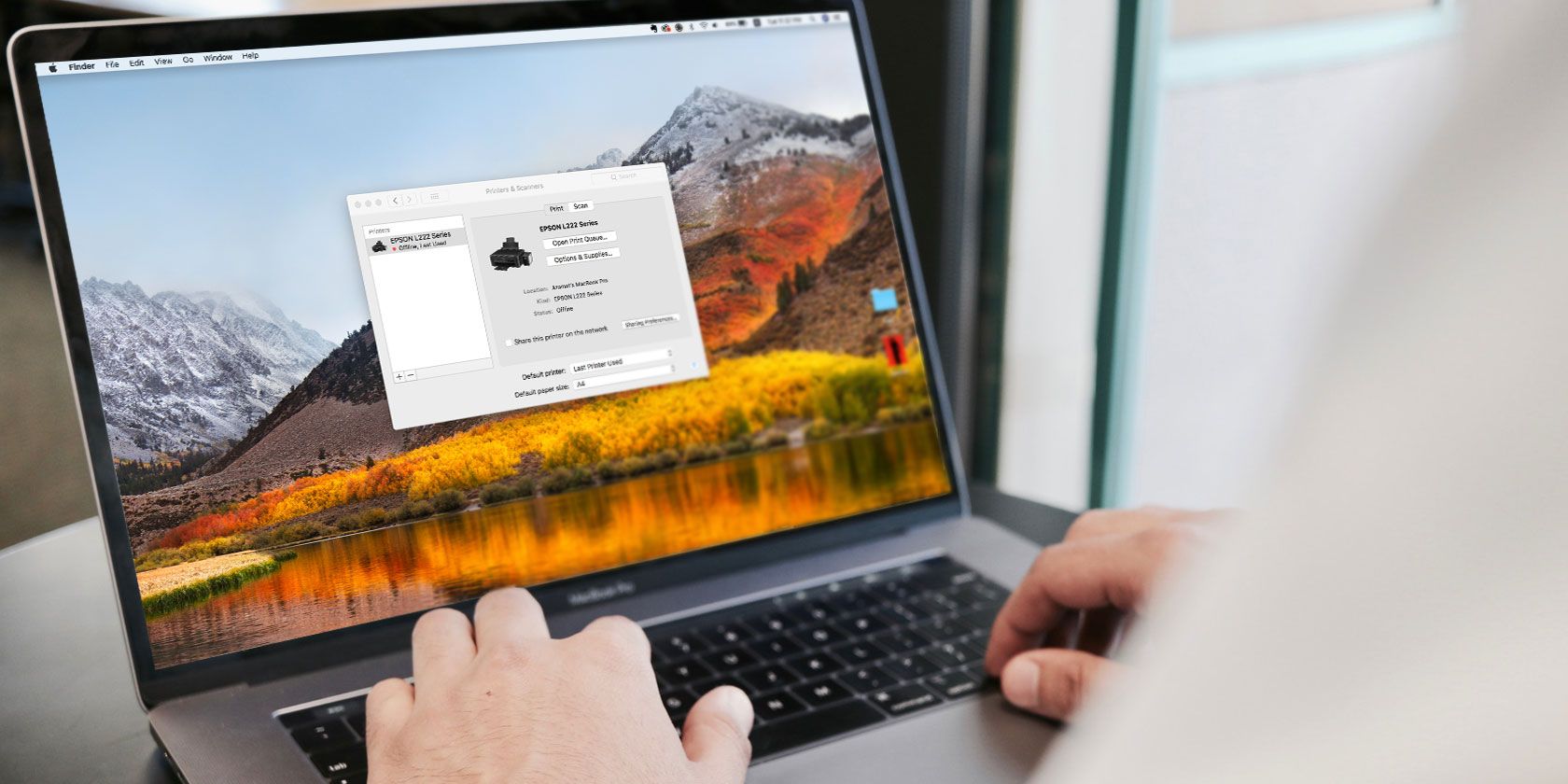
phương pháp thêm máy in có dây vào máy Mac của bạn
hồ hết các kiểu máy in thế hệ đều hoạt động theo cách thức plug-and-play — tức thị máy Mac của bạn sẽ tự động nhận dạng và tải phần mềm phù hợp cho máy in ( dịch vụ vô mực máy in tận chỗ Quận 4 nhanh chóng )khi bạn kết nối. Điều này cho phép bạn thuận lợi mở màn in nhưng mà không chạm mặt nhiều rắc rối. Dĩ nhiên, đôi khi điều này không hoạt động như dự định và bạn sẽ cần thêm máy in của mình theo phương pháp tay chân.
hầu hết các máy in có thể kết nối với máy của bạn qua USB Loại B hoặc Chuẩn-B. USB Loại B gần với hình vuông hơn Loại A, là một hình chữ nhật phẳng hơn và thường được xác nhận là USB.
bình thường, máy in mới sẽ không bao gồm cáp này nữa, thành ra bạn sẽ cần mua cáp USB Loại B nếu muốn kết nối theo phương pháp này. Ngoài ra cổng của máy in là USB Type-B, cổng trên máy tính của bạn sẽ là USB Type A (nếu là cũ hơn hoặc máy tính để bàn) hoặc USB Type-C (nếu là laptop thế hệ hơn). Bởi vì đó, bạn sẽ cần một cáp có đầu đúng cho máy của mình.
phương pháp dùng máy in trên máy Mac của bạn
hiện giờ máy in của bạn đã được thiết lập xong xuôi, bạn đã sẵn sàng sử dụng! Để in bất kỳ tài liệu hoặc ảnh nào, đi tới Tệp> In hoặc nhấn Cmd + P. Bạn sẽ thấy máy in của mình trong danh sách máy in, sau đó bạn có thể in từ đó.
sử dụng địa chỉ IP để kết nối không dây
Bạn cũng có thể chọn kết nối với máy in của mình bằng địa chỉ IP của nó. Bạn thường có thể tìm thấy- điều này bằng phương pháp đánh giá cài đặt mạng trên máy in của mình.
Trên máy Mac của bạn, nhấp vào tab IP trong cửa sổ Thêm Máy in và nhập địa chỉ IP của máy in. Nếu nó tìm thấy một kết quả phù hợp, nó sẽ cho phép bạn điền vào phần còn lại của thiết đặt và thêm nó.
Khi bạn đã định cấu hình tất cả các setup đúng đắn, hãy nhấp vào Thêm và máy in của bạn sẽ được thêm vào và sẵn sàng sử dụng.
download đúng trình điều khiển cho máy in của bạn
Nếu máy Mac của bạn không tự động thêm máy in của bạn vào trang Máy in & Máy quét trong Tùy chọn Hệ thống , bạn sẽ không thể dùng nó trừ khi bạn tự thiết lập. Để thực hành việc này, bạn cần download và cài đặt trình điều khiển chi tiết cho máy in.
Trình điều khiển là ứng dụng cho máy Mac của bạn biết đúng đắn loại máy in nhưng mà bạn có. Điều này cho phép máy vi tính của bạn truy vấn cập vào bất kỳ tính năng độc đáo nào nhưng mà máy in có thể có, chả hạn như quét hoặc in hai mặt. Trước đây, hồ hết các máy in đều đi kèm với đĩa CD chứa các trình điều khiển phù hợp. Tuy nhiên, vì hồ hết laptop và máy Mac không đi kèm với ổ đĩa CD nữa, hồ hết các nhà tạo ra máy in đã chuyển sang trình điều khiển trực tuyến.
cách kiểm tra hàng đợi máy in
Nếu bạn muốn kiểm tra trạng thái của tất cả các lệnh in của mình, bạn có thể thực hiện việc này từ Hàng đợi Máy in. Điều này có thể được thực hiện bằng cách nhấp lưu ban vào máy in trong Máy in & Máy quét hoặc bằng chỉ dẫn nhấp vào nút Hàng đợi Máy in . Đây là một Địa điểm tốt để kiểm tra xem bạn có cố in thứ gì đó mà nó không hoạt động hay không. Nó có thể cung ứng cho bạn thông báo có giá trị về việc giữ lại là gì.
Nếu cần, bạn thậm chí có thể nhấn trợ thời dừng để tạm bợ dừng công tác in ấn của mình. Đừng quên Tiếp tục chúng khi bạn đã sẵn sàng in. Nếu không, bạn sẽ tự hỏi tại sao máy in của bạn không in ra bất cứ thứ gì.
