Cách Bạn hướng dẫn Để Sửa chữa Lỗi Máy in Printer Offline Trên Windows 10 nhanh lẹ
Máy in chắc chắn không phải là một công nghệ thế hệ, vì thế bạn nghĩ rằng chúng sẽ không có vấn đề gì ngay hiện thời. Đáng bi lụy thay, đó không phải là trường hợp. Một vấn đề bạn có thể chạm chán phải là khi máy in ( Tham khảo thêm dịch vụ sửa chữa máy in tại nơi Q. 11 giá tốt ) của bạ công bố rằng nó đang ngoại tuyến trong Win 10.
bất kỳ máy in hiện đại tốt nào đều có tài năng kết nối với máy vi tính của bạn qua Ethernet hoặc Wi-Fi. Tuy nhiên, bạn có thể làm gì khi gặp mặt phải lỗi trạng thái "máy in ngoại tuyến" đáng sợ? Làm hướng dẫn nào để bạn bật máy in quay về trực tuyến? Hoặc có lẽ nó chỉ hiển thị lỗi Mã 10 phổ biến chung ?
phát động lại Máy in và máy vi tính
Chạy xe đạp điện là hành động tắt đi bật lại một thứ gì đó. Đó là lời khuyên công nghệ lâu đời, mà bạn sẽ không thể tinh được về tần suất hoạt động của nó.
đầu tiên, tắt máy tính và máy in ( Tham khảo thêm Dịch vụ đổ mực máy in tận chỗ Q 11 50k ) của bạn. Sau đó rút cáp nguồn của máy in, đợi 30 giây và cắm lại. Chờ máy in khởi động lại hoàn toàn --- máy sẽ không hoạt động trở lại từ hình thức chờ, bởi thế có thể mất nhiều thời gian hơn bình thường.
Sau khi máy in được bật, hãy bật lại máy vi tính của bạn và xem liệu máy in có trực tuyến hay không.
Chạy Trình gỡ rối Máy in
Hệ điều hành Windows 10 bao gồm một số trình Sửa sự cố nhằm phát hiện và tự động giải quyết mọi vấn đề. Có một trình Khắc phục sự cố máy in nhưng bạn có thể chạy và kì vọng nó sẽ Sửa được lỗi máy in ngoại tuyến.
Nhấn phím Hệ điều hành Windows + I để mở thiết đặt và nhấp vào Thiết bị> Máy in & máy quét . Trên thực đơn bên phải, bên dưới cài đặt tác động , hãy nhấp vào Chạy trình Sửa chữa sự cố .
Sau đó, trình Sửa sự cố sẽ mở và chạy qua một loạt các bước đánh giá. Nếu nó chạm chán bất cứ vấn đề nào, nó sẽ cho bạn biết chúng là gì và các bước thực hiện để giải quyết chúng. Ngay cả khi không tìm thấy bất cứ vấn đề nào, bạn có thể nhấp vào Xem thông báo cụ thể để nhận bảng phân tách.
Tắt chế độ "Sử dụng Máy in Ngoại tuyến"
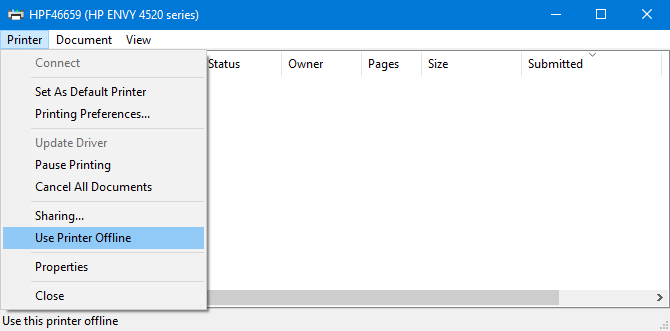
Bạn nên đánh giá xem hình thức "Sử dụng Máy in Ngoại tuyến" chưa được bật. Có thể bạn đã vô tình làm điều này hoặc máy in của bạn hoặc một số chương trình có thể đã bật nó lên.
Nhấn phím Win + I để mở setup. Đi đến Thiết bị> Máy in & máy quét . Chọn máy in của bạn và nhấp vào lì xì đợi . Nhấp vào Máy in trên thanh công cụ và bảo đảm dùng Máy in Ngoại tuyến không có dấu vết bên cạnh. Nếu có, hãy nhấp vào nó để tắt công dụng này.
