Hướng dẫn chỉ dẫn Ngăn Microsoft Edge Mở Tệp PDF
Bài viết tin tức thủ thuật máy tính với nội dung : phương pháp chỉ dẫn Ngăn Microsoft Edge Mở Tệp PDF trên trang Dịch vụ Tin học VERA STAR. Tham khảo các dịch vụ thay mực máy in tại nơi quận 4 & Sửa computer tận nơi quận 4 & đổ mực máy in tại nơi quận 6 tận chỗ ở khu vực TP.HCM.
Thật giận dữ làm sao khi Edge liên tiếp mở các tệp PDF trên trình thông qua. Tôi chẳng thể ngăn Edge mở tệp PDF trong cửa sổ trình ưng chuẩn của nó. Ngay cả khi tôi đổi mới câu kết loại tệp mặc định từ Edge sang Adobe Acrobat Reader DC.
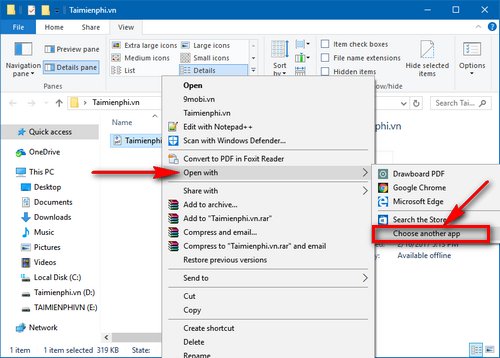
Tham khảo:cài Win tại chỗ quận 6 & Dịch vụ nạp mực máy in tại nơi Quận 8 Giá Rẻ
đổi mới cấu kết loại tệp mặc định cho PDF
Nhấn phím window + I để khởi chạy cài đặt window .
Nhấp vào vận dụng và chọn vận dụng mặc định từ ngăn bên trái.
hiện giờ cuộn xuống và nhấp vào Chọn ứng dụng mặc định theo loại tệp .
nhẫn nại. Có thể mất vài giây để tải tất cả danh sách các loại tệp Cuộn và tìm loại tệp .pdf, .pdxml và .pdx , sau đó nhấp vào dấu + để đổi mới thành Adobe Reader.
Bạn có biết rằng bạn có thể thay đổi vận dụng mặc định cho đa phần mở rộng tệp và giao thức khác không? Ví dụ: trước đó, tôi đã viết một bài báo về hướng dẫn bạn có thể đổi mới vận dụng thư mặc định của mình khi bạn nhấp vào cấu kết MAILTO
hiện nay bạn đã đặt Adobe Acrobat Reader DC làm trình xem PDF mặc định. hiện thời bạn chỉ phải đặt Edge trong Edge nhưng bạn muốn mở tệp PDF trong một áp dụng bên ngoài.

Bài ảnh hưởng:Dịch vụ châm mực máy in tại nhà Quận 9 Giá Rẻ & Sửa máy vi tính tại chỗ Quận 11 giá rẻ
Mở tệp PDF ra bên ngoài trong Edge
Mở Microsoft Edge
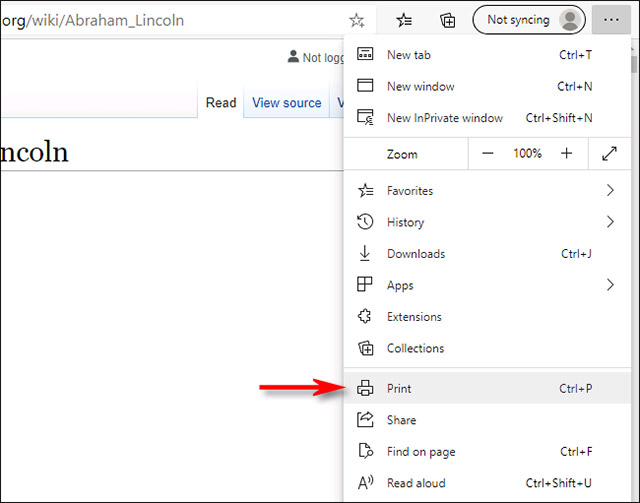
Nhấp vào dấu ba chấm (…) ở góc trên cùng bên phải.
Chọn setup từ trình đơn thả xuống và nhấp vào Quyền trang web từ ngăn bên trái. (Lưu ý: trong một số bạn dạng của Edge, phần này được gọi là Cookie và Quyền trang web )
Cuộn xuống và nhấp vào tài liệu PDF , Chuyển nút gạt sang Bật để Luôn mở tệp PDF ra bên ngoài .
Lưu ý: Nếu tệp Luôn mở PDF được bật ở bên ngoài thì nếu bạn nỗ lực mở bất kỳ tài liệu PDF trực tuyến nào, nó sẽ nhắc bạn tải về và sau đó bạn có thể dùng Adobe Reader để xem.
Mẹo chuyên nghiệp: bơm bởi vì nhấp vào ba dấu chấm, setup, Quyền trang web và sau đó là Tài liệu PDF (hơi rườm rà), bạn cũng có thể nhập URL edge: // settings / content / pdfDocuments . Điều này sẽ dẫn bạn ngay tức khắc tới trang tài liệu PDF.
Điều này sẽ ngăn Microsoft Edge mở tệp PDF trong cửa sổ trình phê chuẩn. Bạn có thể công nhận giải pháp bằng cách tìm kiếm “pdf mẫu” trong khí cụ kiếm tìm như Bing của Google . Tôi thường dùng tệp mẫu PDF995 do nó bé dại và đáng tin yêu. Kết quả mong chờ khi nhấp vào liên kết PDF là một hộp tải xuống hiện ra ở cuối trình phê duyệt của bạn. Nhấp vào nó để mở tệp PDF trong trình đọc PDF bên ngoài ưa chuộng của bạn.
Nếu bài viết này không giúp bạn giải quyết được vấn đề của mình, vui mắt để lại bình luận! Trang web này được truy vấn cập hàng nghìn lần một ngày. Rất có thể tôi hoặc ai đó có câu trả lời cho câu hỏi của bạn.
Ngoài ra, nếu bạn có biện pháp tốt hơn cho vấn đề này, hãy để lại bình luận nhé! Nó có thể giúp tôi cải thiện bài viết này, cũng như bạn có thể giúp những người sử dụng khác chạm mặt phải vấn đề này.
Liên hệ Trụ sở VERA STAR Chuyên Sửa chữa máy vi tính - Máy In HCM
Bàn phím tiếng Hàn Quốc không dây đáp ứng tận nơi 24 Quận Mua bán, Repair pc, laptop, Sửa pc, Cài áp dụng. thành lập mạng, Repair Wifi, bơm mực máy In, Vệ sinh macbook, Lắp đặt camera quan sát chuyên nghiệp. tăng cấp máy tính bàn ✚ notebook, Printer Dịch Vụ Sửa chữa máy vi tính Quận 12 tại Website: Fix Lỗi computer tận nơi LH Ngay. đổ mực máy in Quận 11 giá rẻ
- Trung Tâm Văn phòng điều hành: C4 KDC Sông Đà ( Hẻm 730 Lê Đức Thọ ) Phường 15, Quận Gò Vấp.
- Văn Phòng: 116 Đường Tân Chánh Hiệp 18, P. Tân Chánh Hiệp, Quận 12, biển Chí Minh.
- điện thoại Tư vấn 24/7: +848 6561 6562 -Mobi/Zalo 0908908442 – (Zalo) 0973446142
- Email: lienhe@verastar.info
- Website: https//verastar.info/ - https://suamaytinhbinhdan.com/
